در مقاله قبلی که با «عنوان ارتقاء نسخه IOS سوئیچ سیسکو» منتشر کردم به این نکته اشاره داشتم که پس از به روز رسانی سیستم عامل IOS ارتباط شبکهای من با سوئیچ قطع شد و نیاز بود تا به وسیله کابل کنسول به سوئیچ متصل شوم اما متاسفانه سوئیچ سالها قبل پیکربندی شده بود و مستندسازی درستی از آن موجود نبود و من گذرواژه Enable آن را نداشتم در نتیجه مجبور شدم از روش بازیابی گذرواژه در سیسکو که آن هم اولین تجربه خارج از محیط آزمایشگاهی و در محیط عملیاتی بود استفاده کنم و به قول معروف یک توفیق اجباری شد. در این مقاله در این مقاله چگونگی بازیابی گذرواژه سوئیچ سیسکو را بررسی خواهیم کرد.
مراحل بازیابی گذرواژه سوئیچ سیسکو
ابتدا به وسیله کابل کنسول و یک نرمافزار شبیه ساز ترمینال که من از Putty استفاده میکنم به کنسول سوییچ دسترسی پیدا کنید. پس از آن بدون اینکه نرمافزار Putty را ببندید کابل برق سوئیچ را جدا کرده و دکمه Mode را بفشارید
و سپس کابل برق را مجدداً متصل کنید آنقدر دکمه Mode را نگه دارید تا تا سیستم عامل بارگذاری نشود و وارد محیطی به نام Switch Mode خواهید شد.
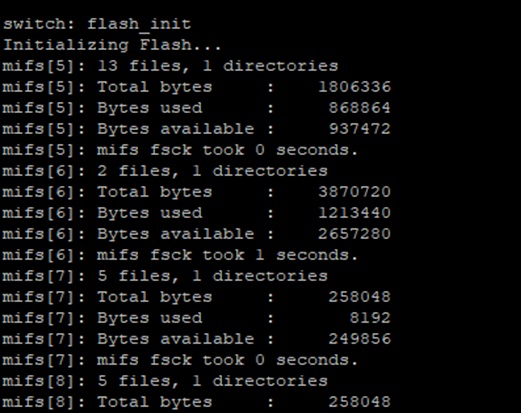
در این مرحله با دستور زیر محتویات flash را در حافظه بارگذاری میکنیم:
switch: flash_init
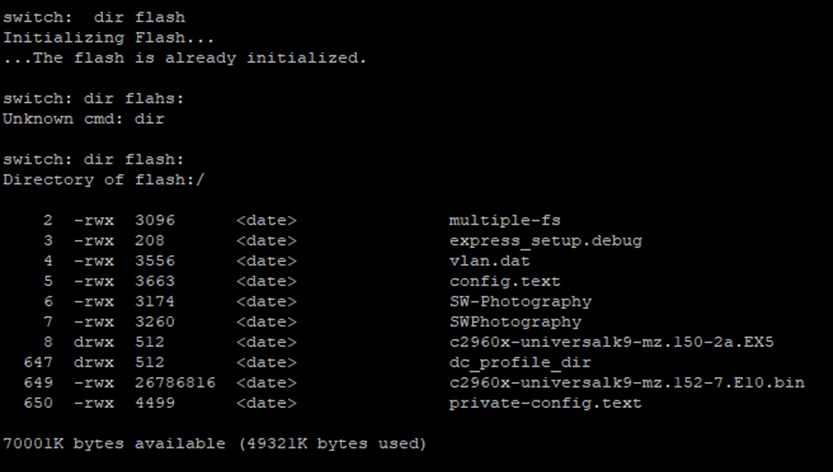
و با دستور زیر محتویات آن را میبینیم:
switch: dir flash:
در فایل config.text تنظیمات فعلی سوئیچ قرار دارد اگر ما این فایل را پاک کنیم یا به نحوی آن را از دسترس سوئیچ خارج کنیم دیگر هیچگونه تنظیمی بر روی سوئیچ مشاهده نخواهد شد و سوئیچ خام خواهد بود برای این کار از دستور زیر استفاده میکنیم:
همانطور که میبینید نام فایل config.text را تغییر دادیم تا سوئیچ موقع راه اندازی بدون تنظیمات بالا بیاید حال با دستور زیر سوئیچ را بوت میکنیم
switch: boot
پس از اینکه سوئیچ بوت شد و بالا آمد باید تنظیمات قبلی را که نام آن را عوض کردیم به عنوان Running Config قرار بدهیم و بعد از آن گذرواژه مورد نظر را بلافاصله تغییر دهیم و تغییرات را ذخیره کنیم اگر تغییرات را ذخیره نکنیم پس از راهاندازی دوباره، باز هم گذرواژه را نخواهیم داشت و باید این مراحل را از اول طی کنیم.
Switch> enable Switch# rename flash:config.text.old flash:config.text Switch# copy flash:config.text system:running-config Switch# configure terminal Enter configuration commands, one per line. End with CNTL/Z. Switch(config)#enable secret newpassword Switch(config)#end Switch#write memory
به همین راحتی ما توانستیم ما توانستیم گذرواژه خود را بازیابی کنیم.
** نکته
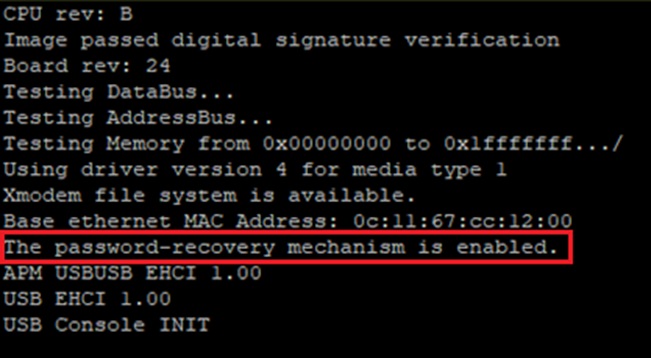
در صورتی ما میتوانیم گذرواژه خود را بازیابی کنیم که ساز و کار بازیابی گذرواژه بر روی سوئیچ فعال باشد.
در غیر این صورت فقط ما میتوانیم سوئیچ را به تنظیمات کارخانه برگردانیم و نمیتوانیم تنظیمات را نگه داریم توصیه من این است که حداقل یک نسخه پشتیبان خارج از حافظه فلش داشته باشید تا در صورت هرگونه مشکل بتوانید به سرعت آن را بازیابی کنید و حتی اگر تنظیمات بازیابی گذرواژه غیر فعال باشد با برگرداندن سوئیچ به تنظیمات کارخانه بتوانید از فایل پشتیبانی که در اختیار دارید ستفاده کنید و در سریعترین زمان ممکن سوئیچ را به حالت قبل برگردانید.







بدون دیدگاه